Por Tefi Robles
—
Mi primer video que funcionó
Me acuerdo como si fuera ayer. Era un sábado a la tarde, estaba en mi departamento de Almagro, y tenía unas ganas enormes de grabar un video de gameplay del Hollow Knight. El problema: no tenía capturadora. Ni placa interna, ni USB, ni nada que se le pareciera. Lo único que tenía era mi celular, un trípode que se caía para cualquier lado, y muchas ganas.
Grabé la pantalla de la compu con el teléfono. Sí, así nomás. Apoyé el celu en una pila de libros, ajusté el ángulo mil veces, y le di play. El audio lo capturé con el micrófono del auricular que usaba para jugar. Una mezcla rarísima: se escuchaba el juego, mi respiración, y de fondo el ruido del tráfico de la avenida. Un desastre técnico.
Pero el video funcionó. ¿Por qué? Porque la gente conectó con lo que estaba diciendo, con la emoción del momento, con esa sensación de haberle ganado a un jefe después de veinte intentos. Ahí entendí algo que hasta hoy repito: el contenido es el rey; el fierro es apenas el trono. No necesitás el mejor equipo del mundo para arrancar. Necesitás ganas, un celular, y algo para decir.
Esa experiencia me enseñó dos cosas. Primero, que se empieza con lo que tenés, no con lo que soñás. Segundo, que cuando te tomás en serio esto de crear contenido, llega un momento en que querés dar el salto de calidad. Y ahí aparecen las capturadoras.
—
La pregunta que todos se hacen
¿Necesito una capturadora cara para hacer streams o videos de gameplay que se vean bien? La respuesta corta: no. La respuesta larga: depende de lo que quieras hacer y de cuánto estés dispuesto a invertir.
Mirá, te voy a ser sincera. Cuando empecé a investigar sobre capturadoras USB, me mareé con los precios, las marcas, las resoluciones, los framerates. Hay gente que te dice que si no comprás una de 300 dólares, no servís para esto. Y yo te digo: no le creas. El mejor equipo es el que usás, no el que está en la vidriera.
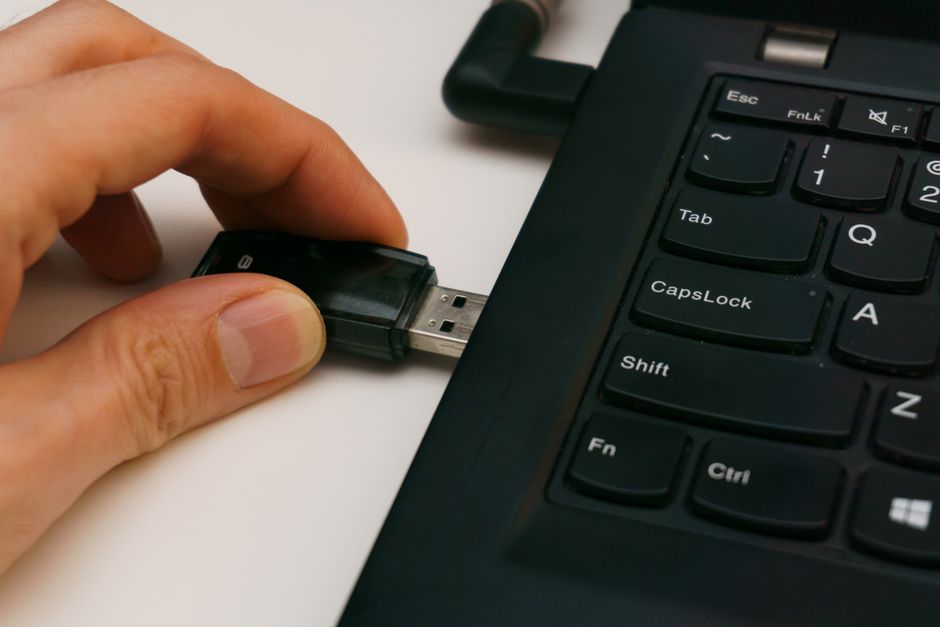
Lo que sí es cierto es que una capturadora USB te simplifica la vida. Conectás, grabás, y listo. No necesitás abrir la PC, no necesitás instalar una placa interna, no necesitás ser un técnico en informática. Es plug and play, como dicen los ingleses. Y para los que arrancamos, eso es un montón.
Ahora, una advertencia honesta que no viene en los folletos: primero el audio, siempre. Podés tener la capturadora más cara del mercado, pero si tu micrófono es malo, el video va a sonar a lata. Invertí primero en un buen audio, después en la imagen. Esa es la lección que me dejó el Ruso, el camarógrafo que me dio mi primer laburo. Él siempre decía: “La cámara no hace al ojo.” Y yo agrego: el micrófono no hace al oído, pero lo acerca bastante.
—
La guía práctica: 5 pasos para elegir tu capturadora USB
1. Definí para qué la querés
Antes de comprar nada, preguntate: ¿voy a hacer streams en vivo o voy a grabar para editar después? ¿Juego en PC o en consola? ¿Qué resolución tiene mi monitor?
Si jugás en PC y querés grabar partidas para YouTube, una capturadora USB de entrada te alcanza y sobra. Si querés hacer streams en 1080p a 60 cuadros por segundo, necesitás algo un poco más potente. Pero no te vuelvas loco: arrancá con lo básico y después mejorás.
2. Fijate la resolución y los cuadros por segundo
Las capturadoras USB más accesibles suelen grabar en 1080p a 30 fps. Eso está bien para empezar. Si querés 60 fps, el precio sube un poco, pero no es una locura. Lo importante es que la capturadora pueda manejar la resolución a la que jugás. Si tu monitor es 4K pero la capturadora solo agarra 1080p, vas a tener que bajar la resolución del juego o conformarte con grabar en HD.
3. Revisá la latencia
Esto es clave si pensás hacer streams. La latencia es el tiempo que tarda la imagen en viajar desde la consola o PC hasta la compu donde transmitís. Si es muy alta, vas a notar un desfase entre lo que hacés y lo que ve tu audiencia. Las capturadoras USB modernas tienen latencias muy bajas, pero siempre conviene leer reseñas antes de comprar.
4. Buscá compatibilidad con tu sistema operativo
No todas las capturadoras funcionan bien con Windows, Mac o Linux. Si usás Mac, fijate que tenga soporte nativo o drivers actualizados. Si usás Windows, la mayoría andan bien, pero verificá que sea compatible con tu versión.
5. No gastes de más al principio
Acá va mi opinión discutible: no compres la capturadora más cara del mercado si es tu primera vez. Empezá con una de gama de entrada, aprendé a usarla, descubrí qué necesitás realmente, y después mejorá. Gastar de más al principio es la forma más rápida de abandonar. Te lo digo por experiencia: conozco gente que compró equipos de miles de dólares, los usó dos veces, y después los dejó juntando polvo.
—
Preguntas de la gente
¿Puedo usar una capturadora USB con una consola como la PlayStation o la Nintendo Switch?
Sí, totalmente. Las capturadoras USB funcionan tanto con PC como con consolas. Solo necesitás conectar la consola a la capturadora, y la capturadora a tu compu. Después, usás un programa como OBS para capturar la señal. Es sencillo y no requiere configuraciones raras.
¿Qué programa necesito para grabar con la capturadora?
El más usado es OBS Studio, que es gratuito y funciona en Windows, Mac y Linux. También podés usar el software que viene con algunas capturadoras, como el de Elgato o el de AVerMedia. Pero OBS es el estándar y te da mucho control sobre la calidad del video y el audio.
¿La capturadora USB afecta el rendimiento de mi PC?
Depende. Las capturadoras USB externas no usan recursos de la placa de video de tu PC, porque tienen su propio procesador. Pero el software de captura (como OBS) sí consume CPU y memoria. Si tu compu es vieja, puede que notes alguna lentitud. En ese caso, ajustá la calidad de grabación o cerrá otros programas mientras grabás.
¿Vale la pena comprar una capturadora USB si ya tengo una placa interna?
Si ya tenés una placa interna que funciona bien, no necesitás cambiarla. La ventaja de las USB es que son portátiles: las podés usar con distintas computadoras, llevarlas a casa de un amigo, o usarlas para grabar en una notebook. Si no necesitás esa flexibilidad, quedate con la placa interna.
¿Qué hago si la capturadora no me reconoce la PC?
Primero, revisá los cables. A veces el problema es un cable USB viejo o dañado. Después, fijate si instalaste los drivers correctos. Si usás Windows, andá al Administrador de dispositivos y verificá que la capturadora aparezca. Si no, probá en otro puerto USB. Si sigue sin funcionar, consultá el soporte técnico del fabricante.
¿Puedo grabar en 4K con una capturadora USB económica?
Por lo general, las capturadoras USB económicas graban en 1080p. Para 4K necesitás modelos más caros, que suelen costar el doble o el triple. Si tu monitor es 4K pero la capturadora solo agarra 1080p, podés configurar el juego para que se vea en 1080p mientras grabás, y después jugar en 4K cuando no estés grabando. No es ideal, pero funciona.
—
Con lo que tenés
Arrancá con lo que tenés. Si tenés un celular, grabá con el celular. Si tenés una capturadora USB de entrada, usala. Si no tenés nada, buscá tutoriales en YouTube de cómo grabar la pantalla de tu PC con OBS sin capturadora. Se puede, te lo aseguro.
Lo importante es que empieces hoy. No esperes a tener el equipo perfecto, porque ese día nunca llega. Arrancá con lo que tenés, mejorá de a poco, y sobre todo, disfrutá el proceso. Porque al final, lo que importa no es la calidad del video, sino lo que tenés para contar.
Y si algún día te encontrás con una capturadora USB que te permite grabar en 1080p a 60 fps, acordate de mí. Pero no te olvides de lo que dijo el Ruso: “La cámara no hace al ojo.” La capturadora no hace al creador. El creador sos vos.
—
Contenido orientativo para creadores. Al manipular equipos eléctricos, baterías, iluminación o herramientas, seguí siempre las indicaciones de seguridad del fabricante.
Fuente: HardZone (https://hardzone.es/reportajes/listas/capturadores-usb-grabar-videos/)
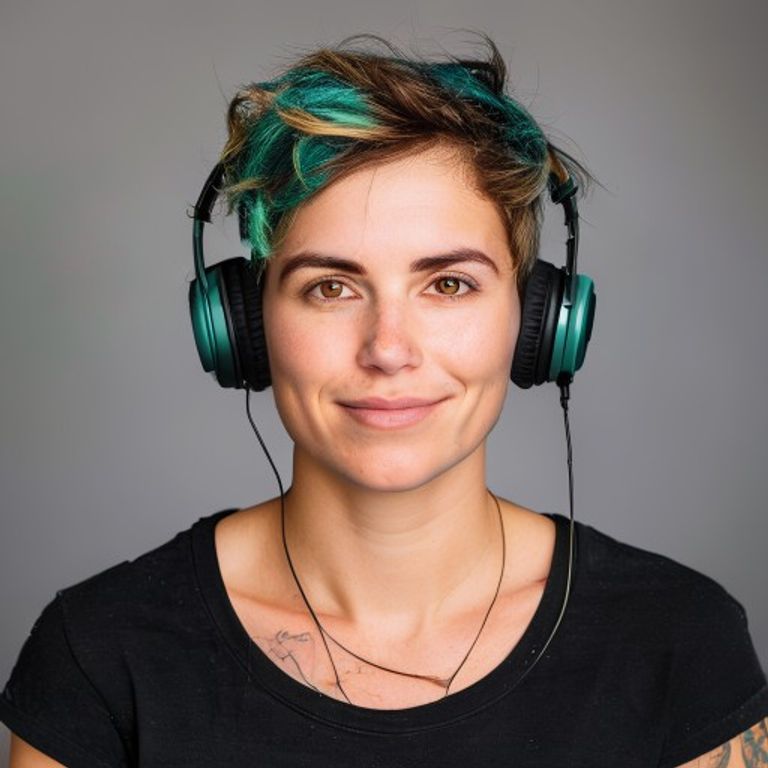
Creo contenido y edito video desde que arranqué con el celular. Te muestro el setup accesible que rinde, sin gastar de más. Voz editorial de Setup Creadores, con asistencia de IA.