Por Tefi Robles
—
Mi primer video viral lo edité en un baño
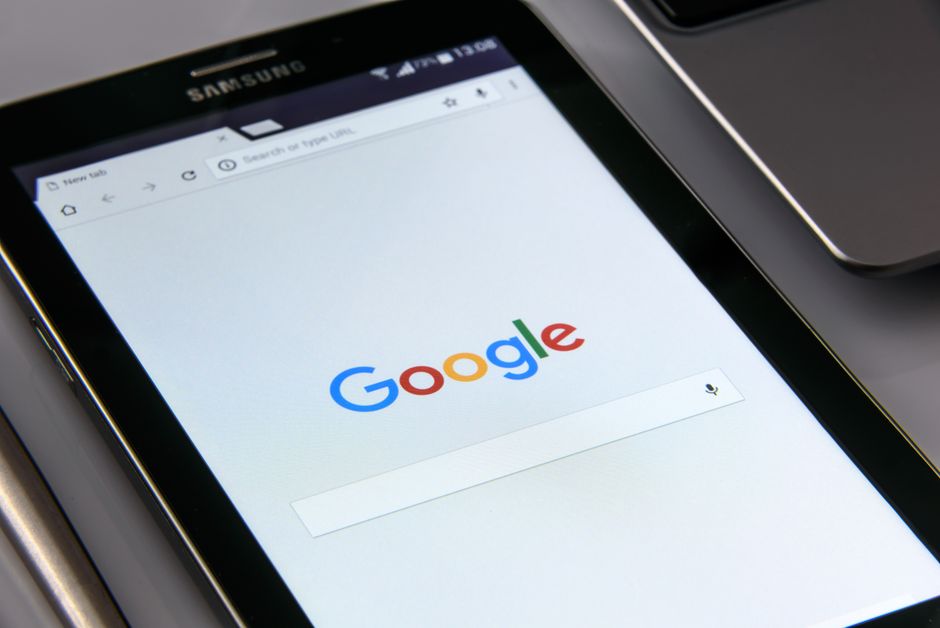
Me acuerdo como si fuera ayer. Era pleno invierno, vivía en un monoambiente en Almagro y había conseguido mi primer laburo como community manager de una marca de indumentaria. El problema: no tenía presupuesto para pagar un editor, así que me mandé yo. Mi setup era un Samsung Galaxy que ya tenía la batería hinchada, un trípode de plástico que compré en Once por dos mangos, y la luz natural que entraba por la ventana del baño.
Grabé un video de 60 segundos mostrando cómo estilizar un tapado. Lo edité todo en Google Fotos porque era lo único que tenía instalado. No sabía ni siquiera que se podía cortar clips. Aprendí a los ponchazos, moviendo los marcadores con los dedos congelados porque no tenía calefacción. Ese video llegó a 50 mil reproducciones en tres días. ¿Sabés qué aprendí ahí? Que el contenido es el rey, y el fierro es apenas el trono. La cámara no hace al ojo, como me decía el Ruso, el camarógrafo de bodas que me dio mi primer laburo y me dejó una valija de cables ordenados como reliquia.
Hoy, años después, sigo editando desde el celular. No porque no pueda pagar un software, sino porque aprendí que la velocidad y la practicidad ganan siempre. Y justo ahora Google Fotos acaba de anunciar algo que me hubiera cambiado la vida en ese baño de Almagro.
—
¿Qué trae la nueva actualización de Google Fotos?
El 10 de diciembre, Profesional Review publicó la noticia: Google Fotos incorpora cinco nuevas funciones de edición de video. La fuente es clara y los datos son verificables: edición multiclip, biblioteca de música, efectos de texto y plantillas automáticas. Nada de inventos, nada de humo. Esto está disponible en la app y apunta directo a los que editamos desde el móvil.
Te hago una pregunta sincera: ¿cuántas veces te bajaste una app de edición, la abriste una vez, viste 47 botones y la desinstalaste? A mí me pasó con varias. La promesa de editar “como profesional” termina siendo una curva de aprendizaje que nadie tiene tiempo de subir. Google Fotos, en cambio, ya la tenés instalada. Ya sabés cómo funciona. Y ahora suma herramientas que, sin ser Premiere Pro, te sacan del apuro y te permiten armar contenido para YouTube, Instagram y TikTok sin pagar un peso.
Pero ojo, que esto no es magia. Vamos a ver qué significa cada función y cómo usarla sin volverte loco.
—
Las 5 funciones nuevas explicadas para el que arranca
1. Edición multiclip: la línea de tiempo que esperabas
Esto es clave. Hasta ahora, Google Fotos te dejaba editar un video a la vez, como si estuvieras cortando una tira de tela. La edición multiclip te permite trabajar con varios clips en una misma línea de tiempo. ¿Qué significa en criollo? Que podés poner un clip al lado del otro, cortarlos, moverlos, superponerlos y armar una secuencia sin tener que exportar cada parte por separado.
Mi experiencia: cuando empecé, editaba video por video, los guardaba, y después los unía con una app aparte. Perdía calidad, perdía tiempo, y encima el orden se me desarmaba si tocaba algo. Con la multiclip, todo pasa en un mismo lugar. Es como tener una mesa de trabajo en vez de un montón de cajones separados.
Tip práctico: no intentes meter 20 clips en la primera edición. Arrancá con tres o cuatro. Aprendé a moverlos, a cortar el principio y el final de cada uno, y a sentir el ritmo. Después sumás más.
2. Biblioteca de música: adiós a los silencios incómodos
El audio es lo primero. Siempre. Un buen audio salva un video regular, y un mal audio hunde uno bueno. Google Fotos suma una biblioteca de música para que puedas agregar bandas sonoras sin salir de la app.
Dato concreto: no es Spotify ni tenés todos los temas del mundo. Pero para un video de Instagram o un reel de TikTok, alcanza y sobra. La gracia es que podés sincronizar la música con los cortes de la línea de tiempo, algo que antes requería apps de pago.
Lo que nadie te dice: la música gratuita suena a “música gratuita”. Elegí tracks que no tengan muchos cambios de ritmo si estás armando un video con voz en off. Si el tema sube y baja todo el tiempo, tu voz va a quedar tapada o vas a tener que pelear con los niveles de volumen.
3. Efectos de texto: para que se entienda sin que rompa el ojo
Los efectos de texto no son nuevos en el mundo de la edición, pero en Google Fotos llegan con una lógica simple: texto animado, con fondo, con sombra, y que podés ubicar donde quieras.
Mi opinión: menos es más. No pongas texto en cada cuadro. Usalo para el título, para un dato importante, o para el llamado a la acción. Si saturás de texto, la gente no lee nada.
Un error común: elegir colores que no contrastan con el fondo. Texto blanco sobre un cielo nublado no se ve. Texto negro sobre una pared oscura, tampoco. Google Fotos te da opciones de fondo para el texto, usalas.
4. Plantillas automáticas: el atajo que necesitás
Esto es lo que más me gusta. Las plantillas automáticas toman tus clips, los ordenan, les ponen música y transiciones, y te tiran un video armado en segundos.
¿Para qué sirve? Para cuando tenés 15 clips de un evento y no sabés por dónde empezar. Elegís una plantilla, metés los videos, y la app te devuelve un borrador. Después lo ajustás a tu gusto.
Advertencia honesta: las plantillas son geniales para arrancar, pero si publicás el video tal cual sale, se va a notar que usaste una plantilla. Todos los que usan la misma plantilla terminan con el mismo video. Mi consejo: usala como base, después mové los clips de lugar, cambiá la música, ajustá los tiempos. Hacelo tuyo.
5. Línea de tiempo mejorada
No es una función aparte, sino una mejora de lo que ya existía. La línea de tiempo ahora es más precisa, podés hacer zoom para editar frame a frame, y los marcadores son más fáciles de mover.
Para qué sirve: para cortar justo donde termina una palabra, para sincronizar un gesto con un golpe de música, para que el video respire en los momentos justos.
—
Preguntas que me hacen siempre (y que ahora tienen respuesta)
¿Google Fotos reemplaza a CapCut o InShot?
No del todo. Si necesitás capas, keyframes, efectos complejos o trabajar con 4K pesado, vas a necesitar algo más potente. Pero para el 80% de los videos que subís a redes sociales, Google Fotos alcanza. Sobre todo ahora con la multiclip y las plantillas.
¿Las funciones son gratis o hay que pagar?
Según la información de Profesional Review, estas funciones están disponibles en la app sin costo adicional. Google Fotos tiene almacenamiento pago si superás los 15 GB, pero las herramientas de edición son gratuitas.
¿Puedo editar videos largos o solo reels?
Podés editar videos de varios minutos. La línea de tiempo multiclip te permite trabajar con varios segmentos, así que un video de 10 minutos es viable. El límite lo pone tu paciencia y la memoria del teléfono.
¿La biblioteca de música tiene derechos de autor?
Google Fotos ofrece música libre de derechos para usar en tus proyectos. Eso no significa que puedas usarla para un comercial sin verificar los términos, pero para contenido en redes sociales estás cubierto.
¿Sirve para editar en equipo o solo para uso personal?
Por ahora es individual. No podés compartir un proyecto de edición como en Google Docs. Pero podés compartir los clips y que cada uno edite por su lado.
¿Las plantillas automáticas funcionan en cualquier idioma?
Sí, las plantillas son visuales. Los textos que agrega la app están en inglés por defecto, pero los podés cambiar manualmente. No esperes que la app te traduzca nada.
—
Cómo arrancar hoy con lo que tenés
Agarrá el teléfono. Abrí Google Fotos. Buscá tres clips que tengas grabados, aunque sean de tu gato, de la ventana, de un café. Metelos en un proyecto nuevo. Probá la línea de tiempo multiclip. Mové un clip de lugar. Cortá el principio y el final. Agregale una música de la biblioteca. Ponele un texto al inicio.
No importa si queda mal. La primera edición siempre es un desastre. La mía fue un desastre. La del Ruso también, y él laburaba con una cámara que valía lo que un auto. La diferencia es que él no esperó a tener el equipo perfecto. Agarró lo que tenía y se mandó.
Arrancá con lo que tenés. El mejor equipo es el que usás.
—
Tefi Robles es creadora de contenido y editora audiovisual porteña. Arrancó grabando con el celular en un monoambiente de Almagro y hoy edita desde su departamento en CABA con paneles acústicos caseros y un mate siempre cerca. Escribe sobre herramientas accesibles para que otros puedan contar sus historias sin gastar de más.
Fuente: Profesional Review – https://www.profesionalreview.com/2025/12/10/google-fotos-anade-5-nuevas-funciones-de-edicion-de-video-con-linea-de-tiempo-y-plantillas-automaticas/
Creo contenido y edito video desde que arranqué con el celular. Te muestro el setup accesible que rinde, sin gastar de más. Voz editorial de Setup Creadores, con asistencia de IA.