Por Tefi Robles
—
Arrancar con lo que tenés
Mi primer video que funcionó lo grabé con un iPhone 6 apoyado en una pila de libros, en el living de mi departamento de Almagro. El audio lo capturé con un micrófono de solapa genérico que compré por dos mangos en una feria tecnológica, y lo edité en iMovie de escritorio, en una notebook que tardaba veinte minutos en exportar un video de cinco minutos. No tenía luces, no tenía trípode, no tenía nada de lo que hoy veo en los tutoriales de “setup ideal para creadores”.
Ese video contaba cómo armar un organizador de cables con materiales de librería. Se veía medio pelo: el encuadre era irregular, el fondo era mi pared despintada, y en un momento se escucha el ruido de un colectivo pasando por Rivadavia. Pero tenía algo que la gente buscaba: una solución práctica, explicada en dos minutos, sin vueltas. Llegó a quince mil visitas en una semana. Para mí, en ese momento, fue una locura.
Lo que aprendí ahí lo sigo sosteniendo: el contenido es el rey; el fierro es apenas el trono. Podés tener la cámara más cara del mundo, pero si no tenés algo que decir, o no sabés cómo contarlo, no sirve de nada. Y al revés: con un celular viejo, buena luz natural y un audio decente, podés generar algo que conecte.
El Ruso, el camarógrafo de bodas que me dio mi primer laburo, me lo dijo mil veces mientras me enseñaba a encuadrar con una cámara que pesaba el doble que yo: “La cámara no hace al ojo.” Él sacaba fotazas con equipos que hoy consideraríamos antigualla. Lo importante era cómo miraba, no con qué.
Por eso, cuando Apple anunció Final Cut Pro 2 para iPad con Live Multicam y nuevas funciones de inteligencia artificial en Mac, no pensé en el hype tecnológico. Pensé en el pibe o la piba que está arrancando, que tiene un iPad o está ahorrando para uno, y que capaz se pregunta si esto le sirve o es solo otro gasto al pedo.
Vamos por partes.
—
¿Esto te sirve o es humo?
La pregunta que todos se hacen cuando sale una actualización así es: “¿Vale la pena o es solo marketing?”
Te respondo sin vueltas: depende de lo que hagas. Si grabás podcasts, streams, entrevistas o contenido donde necesitás múltiples ángulos de cámara en vivo, esto te cambia el juego. Si editás videos complejos con efectos, color grading pesado y animaciones, capaz te sirve más la versión de Mac.
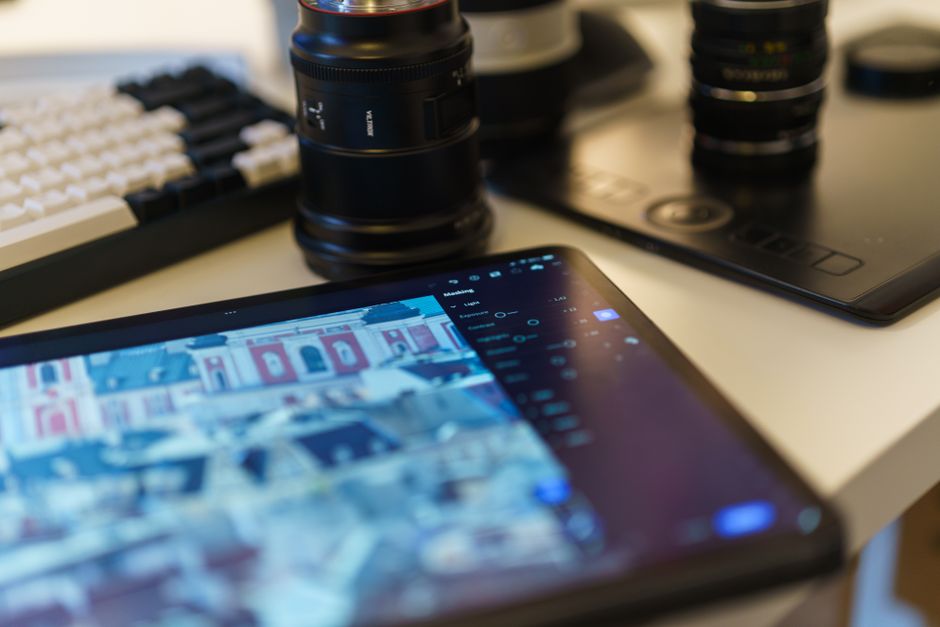
Pero hay una advertencia honesta que no viene en los folletos de Apple: esto no reemplaza una computadora de escritorio para todos los casos. Para el creador argentino que edita en movimiento, que labura desde un café, que viaja en colectivo con el iPad en la mochila, esta actualización permite usar la tablet como una estación de edición portátil, reduciendo la necesidad de una PC costosa. Pero si tu flujo de trabajo incluye renders largos, efectos pesados o trabajo colaborativo con otros editores, la Mac sigue siendo el caballo de batalla.
O sea: no compres un iPad pensando que vas a reemplazar tu PC de escritorio. Compralo si necesitás movilidad y querés editar sobre la marcha. Son herramientas distintas para momentos distintos.
—
¿Qué trae Final Cut Pro 2 para iPad?
Apple lanzó esta actualización el 7 de mayo, según su comunicado oficial. Los datos verificables, textuales de la fuente, son estos:
- Live Multicam en iPad: permite grabar desde múltiples ángulos en vivo.
- Nuevas funcionalidades de IA en Mac.
- Compatible con iPad Pro.
No hay más datos oficiales que esos en el comunicado. Todo lo que te diga aparte es interpretación mía o de otros creadores que ya lo probaron.
Ahora, ¿qué significa esto en la práctica?
Live Multicam: el multicámara en vivo
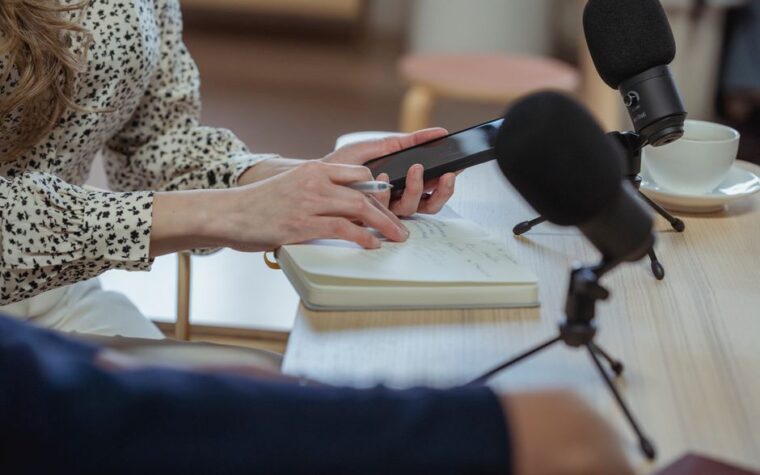
Imaginate que estás grabando un podcast con dos o tres invitados. En lugar de tener una sola cámara y después cortar y pegar tomas, podés conectar múltiples dispositivos (iPhones, iPads, cámaras externas) y grabar todos los ángulos en vivo, sincronizados, directamente desde Final Cut Pro en el iPad.
Esto es enorme para el creador que labura solo o con poco equipo. Antes, para hacer multicámara necesitabas una computadora potente, un switcher de video, cables, y un máster en organización. Ahora, con un iPad y unos pocos dispositivos, podés lograr algo similar.
Mi opinión discutible: esto no reemplaza un estudio profesional con switcher y monitores dedicados, pero para el 90% de los creadores que arrancan, es más que suficiente. Y encima es más barato y más portable.
Inteligencia artificial en Mac
Las nuevas funciones de IA en Mac no están detalladas en el comunicado oficial, pero por lo que se filtró y lo que Apple viene desarrollando, apuntan a automatizar tareas repetitivas: detección de escenas, organización automática de clips, mejoras en color y sonido con un clic.
Si sos editor, sabés que lo más tedioso no es la creatividad, sino la organización: etiquetar clips, sincronizar audios, ajustar colores básicos. Si la IA te saca eso de encima, te queda más tiempo para lo que importa: contar historias.
—
Guía práctica: cómo sacarle jugo a Final Cut Pro 2 para iPad
Si ya tenés un iPad compatible o estás pensando en comprar uno, acá van los pasos que yo seguiría para arrancar sin morir en el intento. Esto no es un tutorial técnico, es mi mirada de editora que aprendió a los ponchazos.
1. Verificá si tu iPad es compatible
Apple dice que es compatible con iPad Pro. Si tenés un iPad Air o un iPad común, fijate en la web oficial antes de comprar la suscripción. No hay nada más frustrante que descargar una app y que no funcione.
2. Conseguí al menos dos dispositivos para multicámara
El Live Multicam necesita múltiples fuentes de video. No hace falta que sean caras: podés usar un iPhone viejo como segunda cámara, o pedirle a un amigo que preste el suyo. La clave es tener al menos dos ángulos para que el multicámara tenga sentido.
3. Aprendé a sincronizar antes de grabar
Esto parece obvio, pero cuando estás en el momento, con los invitados esperando, el tiempo se te viene encima. Practicá la sincronización de dispositivos antes de la grabación real. Apple promete que es automática, pero confiá en mí: hacé una prueba de diez minutos antes.
4. Usá un micrófono externo
Primero el audio, siempre. El multicámara te da imagen, pero si el sonido es malo, el video no se salva. Invertí en un micrófono de solapa o un lavalier antes que en una cámara mejor. El audio es lo que hace que la gente se quede a escuchar.
5. Organizá el espacio de grabación
No necesitás un estudio. Con un fondo limpio, buena luz natural (o una luz de escritorio orientada bien) y los paneles acústicos caseros que tengas, alcanza. Yo grabé durante meses en un departamento chico de CABA con mantas colgadas en las paredes para absorber el eco. Funciona.
6. Editá en el iPad, pero exportá en la Mac si es necesario
El iPad es ideal para edición rápida, cortes, ajustes básicos. Pero si tu proyecto tiene muchos efectos, transiciones complejas o color grading pesado, exportalo a la Mac. No te frustres si el iPad se calienta o se traba con proyectos grandes: tiene límites, y está bien.
7. Aprendé los atajos de teclado
Si usás un teclado externo con el iPad (el Magic Keyboard o cualquier Bluetooth), aprendé los atajos. Te va a ahorrar horas. Cortar clips, moverlos en la línea de tiempo, ajustar volumen: todo se hace más rápido con teclas que con la pantalla táctil.
8. No te obsesiones con los ajustes finos en el iPad
La pantalla del iPad es hermosa, pero no es un monitor calibrado para color profesional. Si necesitás precisión absoluta, hacé el color grading en una Mac con monitor calibrado. En el iPad, concentrate en el ritmo, la narrativa, los cortes.
9. Usá la nube para backup
Nada más triste que perder un proyecto porque se te rompió el iPad o se borró un archivo. Usá iCloud, Google Drive, Dropbox, lo que sea. Pero tené una copia de seguridad. Siempre.
10. Practicá, practicá, practicá
El mejor equipo es el que usás. No te compres un iPad y lo dejes guardado porque te da miedo usarlo. Abrí Final Cut Pro, importá cualquier video, empezá a cortar, a probar efectos, a equivocarte. La práctica es la única forma de aprender.
—
Preguntas de la gente
¿Necesito un iPad Pro o sirve un iPad normal?
Apple dice que es compatible con iPad Pro. Si tenés un iPad Air o un modelo anterior, fijate en la web oficial antes de comprar. No te confíes solo porque la app aparece en la App Store.
¿Puedo usar Final Cut Pro 2 para iPad sin tener una Mac?
Sí, podés editar todo en el iPad. Pero si tu proyecto es muy pesado, quizás necesitás una Mac para exportar o hacer ajustes finos. Depende de tu flujo de trabajo.
¿El Live Multicam funciona con cualquier cámara o solo con iPhone/iPad?
Según el comunicado oficial, permite grabar desde múltiples ángulos en vivo. No especifica marcas, pero lo lógico es que funcione con dispositivos Apple y cámaras compatibles con la app. Investigá antes de comprar.
¿Vale la pena pagar la suscripción mensual o es mejor comprar la versión de Mac?
Depende de tu uso. Si editás seguido y necesitás movilidad, la suscripción al iPad puede ser más barata que comprar una Mac nueva. Si editás poco, capaz te conviene la versión de escritorio que se paga una sola vez. Hacé números según tu caso.
¿Qué pasa si no tengo internet para usar las funciones de IA?
Las funciones de IA en Mac probablemente requieran conexión para algunas tareas, pero otras pueden funcionar offline. Apple no aclaró esto en el comunicado. Si trabajás sin internet seguido, averiguá antes de actualizar.
¿Puedo editar videos de más de una hora en el iPad?
Técnicamente sí, pero el iPad puede calentarse o ralentizarse con proyectos muy largos. Para videos extensos, te recomiendo editar en Mac y usar el iPad para ajustes rápidos o cortes livianos.
—
Con lo que tenés
Si llegaste hasta acá, probablemente estás pensando en si te conviene o no dar el salto al iPad para editar. Mi consejo es simple: arrancá con lo que tenés.
Si ya tenés un iPad compatible, descargá Final Cut Pro, probá el Live Multicam con dos iPhones viejos que tengas en un cajón, grabá algo corto, editá, exportá. No necesitás un estudio, no necesitás luces profesionales, no necesitás un máster en edición. Necesitás ganas de contar algo y la herramienta que ya está en tu mano.
Si no tenés iPad, no salgas corriendo a comprar uno. Primero preguntate: ¿qué estoy grabando ahora? ¿Con qué lo estoy grabando? ¿Me está frenando el equipo o me está frenando la falta de práctica?
El mejor equipo es el que usás. Y el mejor momento para arrancar es ahora, con lo que tenés. Como hice yo con mi iPhone 6 apoyado en una pila de libros.
Arrancá con lo que tenés. Después, si hace falta, mejorás. Pero no te quedes esperando el equipo perfecto para empezar a crear.
—
Contenido orientativo para creadores. Al manipular equipos eléctricos, baterías, iluminación o herramientas, seguí siempre las indicaciones de seguridad del fabricante.
Creo contenido y edito video desde que arranqué con el celular. Te muestro el setup accesible que rinde, sin gastar de más. Voz editorial de Setup Creadores, con asistencia de IA.