Por Tefi Robles
—
Arranco con una confesión: mi primer video que realmente funcionó lo grabé con un iPhone 6 que tenía la pantalla rota y el audio lo capturé con un micrófono de solapa que compré en una feria por dos mangos. El video era una receta de torta fritas que mi abuela me enseñó, y lo edité sentada en el piso de mi departamento de Almagro, con el cable del cargador estirado hasta la mesita ratona porque el tomacorriente quedaba lejos. Usé iMovie, porque era lo único que me corría sin tironear. Ese video tiene hoy más de 400 mil visualizaciones en YouTube.
¿Sabés qué me enseñó esa experiencia? Que el contenido es el rey, y el fierro es apenas el trono donde se sienta. No necesitás una PC de 2 mil dólares ni una cámara que valga un alquiler para contar una historia que resuene. Necesitás tener ganas, un ojo atento y herramientas que no te pongan trabas.
Por eso cuando leí que Adobe lanzó Premiere Pro de forma gratuita para iPhone, sentí que algo se movía en el aire. No es cualquier cosa: estamos hablando del estándar de la industria, el software que usan los editores de cine y televisión, ahora disponible en el bolsillo de cualquiera que tenga un iPhone. Y no, no es una versión recortada para turistas: incluye funciones como subtítulos automáticos con estilo y capas ilimitadas de video. Cosas que hasta ayer requerían una computadora potente y una suscripción que en Argentina duele.
La noticia la cubrió Infobae el 30 de septiembre de 2025, y la fuente original está acá: Infobae – Premiere Pro llega gratis al iPhone. Pero yo quiero contarte qué significa esto para vos, que estás leyendo desde tu casa, con el mate al lado y la idea de un video dando vueltas en la cabeza.
—
La pregunta que todos se hacen: ¿realmente sirve editar en el teléfono?
Mirá, te voy a ser sincera: durante años escuché el mismo discurso. Que para editar bien necesitás una PC con placa de video dedicada, 32 gigas de RAM y un monitor calibrado. Y sí, si trabajás en posproducción para una agencia o hacés cine, eso tiene sentido. Pero para el creador que arranca, para el que quiere subir contenido a redes, para el que necesita salir rápido con un video que cuente algo, esa exigencia es una barrera de entrada innecesaria.
Yo edité durante dos años enteros en un iPad con una app que se llamaba LumaFusion. Aprendí a hacer cortes en seco, a ajustar color con controles táctiles, a sincronizar audio con video moviendo clips con el dedo. Y cuando pasé a Premiere Pro en una computadora, lo único que cambió fue la interfaz. Los principios eran los mismos.
Ahora, con Premiere Pro gratis en iPhone, Adobe está diciendo algo que muchos no quieren escuchar: el futuro de la edición no está en el escritorio, está en la palma de tu mano. Y ojo, no es magia. Hay una advertencia honesta que nadie te va a dar en los folletos de lanzamiento: editar en un teléfono tiene limitaciones reales. La pantalla es chica, los dedos tapan lo que estás viendo, y la batería se vuela si trabajás con proyectos largos. Pero también tiene una ventaja que ninguna PC te da: lo tenés siempre encima.
¿Cuántas veces se te ocurrió una idea en el subte, en la fila del supermercado, mientras esperabas el café? Con Premiere Pro en el iPhone, podés abrir el proyecto, hacer un corte, ajustar un subtítulo, y seguir después en tu casa. La continuidad del trabajo es un lujo que antes solo tenían los que podían pagar una MacBook Pro.
—
Lo que trae Premiere Pro gratis en iPhone: datos verificables
Vamos a lo concreto. Según la información publicada por Infobae, basada en el anuncio de Adobe, las funciones que incluye esta versión gratuita para iPhone son:
- Posibilidad de añadir subtítulos automáticos con estilo: esto no es solo transcribir lo que se dice. Podés elegir tipografía, color, posición, animación de entrada y salida. Es una función que antes requería plugins de pago o trabajo manual tedioso. Ahora está integrada y es gratuita.
- Emplear capas ilimitadas de video: esto es enorme. En muchas apps de edición gratuitas, el límite de capas es de 2 o 3. Acá podés superponer tantas pistas de video como quieras, lo que permite hacer composiciones complejas, pantallas divididas, efectos de chroma key, todo desde el teléfono.
No hay datos oficiales sobre si la app incluirá publicidad o si habrá un límite de exportaciones en calidad 4K. Tampoco se sabe si en el futuro Adobe pondrá funciones premium detrás de un muro de pago. Por ahora, es completamente gratuita. Pero si algo aprendí en estos años es que en el mundo del software, lo gratuito suele ser una puerta de entrada. Disfrutala mientras dure, y usala para aprender.
—
Guía práctica: 8 pasos para arrancar con Premiere Pro en tu iPhone
Si nunca editaste en un teléfono, o si venís de apps como CapCut o InShot, el salto a Premiere Pro puede sentirse abrumador. Pero no te asustes. Te dejo una guía paso a paso desde mi experiencia, con el ángulo de alguien que arrancó con lo justo y fue sumando de a poco.
1. Descargá la app y aceptá el tutorial
Parece una obviedad, pero mucha gente saltea los tutoriales y después se frustra. Premiere Pro para iPhone tiene un tutorial interactivo que te muestra los gestos básicos: cómo hacer un corte con dos dedos, cómo arrastrar clips, cómo acceder a los subtítulos automáticos. Hacelo. Te va a ahorrar horas de prueba y error.
2. Importá tu material desde la galería o iCloud
La app se integra con la biblioteca de fotos de iOS. Podés importar videos grabados con el iPhone, o clips que tengas en iCloud. Si trabajás con material de otra cámara, vas a necesitar pasarlo al teléfono antes. Mi recomendación: usá archivos en formato H.264 o HEVC, que son los que mejor maneja el iPhone sin tironear.
3. Armá tu línea de tiempo con capas ilimitadas
Acá viene lo divertido. Tocá el botón de ‘nuevo proyecto’ y empezá a arrastrar clips a la línea de tiempo. Podés tener video en la pista 1, un overlay en la pista 2, un texto animado en la pista 3, y así hasta donde quieras. Tip de editora rata: si vas a hacer una composición con varias capas, nombralas desde el principio. Cuando tengas 15 pistas, te vas a agradecer.
4. Activá los subtítulos automáticos con estilo
Esta es la función estrella. En el menú de herramientas, buscá ‘Subtítulos’ o ‘Captions’. La app va a procesar el audio de tu video y generar una transcripción automática. Después podés elegir un estilo predefinido o crear el tuyo. Mi consejo: no uses tipografías muy adornadas para subtítulos. Una sans serif limpia, blanca con sombra negra, es lo más legible. Si querés darle onda, jugá con el color de fondo o la animación de entrada.
5. Ajustá el color con controles básicos
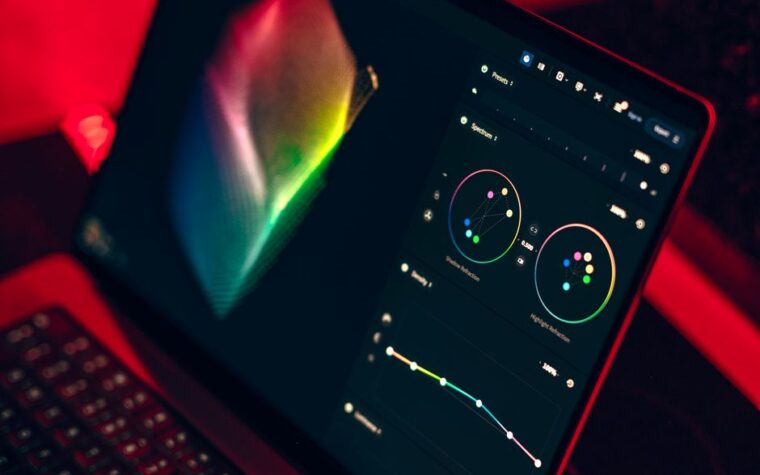
Premiere Pro para iPhone incluye controles de exposición, contraste, saturación y temperatura de color. No esperes las curvas avanzadas de la versión de escritorio, pero para ajustar un video que grabaste con luz natural o corregir un balance de blancos mal hecho, alcanza y sobra. Regla que aprendí de El Ruso: primero ajustá la exposición, después el contraste, y recién al final tocá la saturación. Siempre en ese orden.
6. Agregá transiciones y efectos
Hay transiciones predefinidas (disolvencia, barrido, zoom) y efectos de video (blanco y negro, viñeta, desenfoque). Usalos con moderación. Nada grita más ‘editor amateur’ que una transición de estrella giratoria entre cada toma. Mi mantra: una transición por cada cambio de escena importante, y que sea sutil.
7. Exportá en la resolución que necesites
La app permite exportar en 1080p y 4K, aunque no está confirmado si hay límites en la versión gratuita. Para redes sociales, 1080p a 30 cuadros por segundo es el estándar. Si vas a subir a YouTube, 4K se ve mejor, pero el archivo pesa más. Dato práctico: si tu video tiene mucho movimiento, exportalo a 60 fps para que se vea más fluido.
8. Guardá el proyecto en la nube o en el dispositivo
Premiere Pro para iPhone permite guardar proyectos localmente o en la nube de Adobe. Si tenés una cuenta de Adobe (gratuita), podés sincronizar el proyecto y después abrirlo en la versión de escritorio. Esto es ideal si arrancás en el teléfono y querés terminar en la compu. Advertencia honesta: la sincronización no es instantánea. Si tenés poco tiempo, mejor exportá el video final desde el teléfono y listo.
—
Preguntas de la gente
¿Premiere Pro para iPhone es completamente gratis o tiene compras dentro de la app?
Según la información disponible hasta ahora, la descarga y el uso de las funciones básicas son gratuitos. No se han reportado compras integradas obligatorias. Sin embargo, Adobe tiene un historial de ofrecer versiones gratuitas limitadas y después agregar suscripciones. Mi recomendación: usala ahora, aprendé todo lo que puedas, y si en el futuro ponen un muro de pago, ya vas a tener la base para decidir si vale la pena.
¿Funciona en cualquier iPhone o necesito el último modelo?
Adobe no ha publicado una lista oficial de dispositivos compatibles, pero por la exigencia de procesamiento (capas ilimitadas, subtítulos automáticos), es probable que necesites un iPhone con al menos chip A12 Bionic o superior. Eso es iPhone XR, XS, 11 en adelante. Si tenés un modelo más viejo, la app puede andar lento o directamente no instalarse. Fijate en la App Store antes de ilusionarte.
¿Puedo editar videos grabados con una cámara profesional o solo con el iPhone?
Podés importar cualquier video que esté en tu galería de fotos, venga de donde venga. El tema es el formato. Si grabás en RAW o ProRes, el iPhone puede no reconocerlo o procesarlo muy lento. Mi consejo: convertí los archivos a H.264 antes de pasarlos al teléfono. Usá apps como Media Converter o hacelo desde la compu.
¿Los subtítulos automáticos funcionan en español argentino?
La función de transcripción automática de Adobe soporta varios idiomas, incluyendo español. En mi experiencia con otras herramientas de Adobe, el reconocimiento de voz en español latinoamericano es bueno, pero no perfecto. Si tenés acento muy marcado o grabás en un lugar con ruido de fondo, revisá los subtítulos antes de exportar. No confíes ciegamente en la máquina.
¿Puedo editar un video largo (más de 10 minutos) en el iPhone sin que se cierre la app?
Depende del modelo de iPhone y de la cantidad de capas que uses. En un iPhone 15 Pro o superior, debería andar bien. En modelos más viejos, la app puede cerrarse por falta de memoria RAM. Mi recomendación: dividí proyectos largos en partes, editá cada segmento por separado, y después unilos con una app de unión de videos o exportando todo y reimportando. No es elegante, pero funciona.
¿Vale la pena migrar desde CapCut o InShot a Premiere Pro?
Depende de lo que necesites. CapCut e InShot son excelentes para edición rápida, efectos prediseñados y publicación directa en TikTok o Instagram. Premiere Pro te da más control sobre capas, subtítulos y color. Si estás empezando, no te sientas obligada a cambiar. Usá la herramienta que te resulte más cómoda. El mejor equipo es el que usás, y la mejor app es la que no te frena.
—
Con lo que tenés
Acá va mi cierre, y es el mismo consejo que le doy a cada persona que me escribe para preguntarme cómo arrancar: no esperes a tener el equipo perfecto.
Si tenés un iPhone, descargá Premiere Pro hoy. Grabá algo simple: un minuto de vos hablando a cámara, un plano de algo que te guste, una secuencia de tu barrio. Importalo a la app, agregale subtítulos automáticos con estilo, poné dos capas de video, exportalo. No importa si queda imperfecto. Lo importante es que lo hagas.
Arrancá con lo que tenés. Después, cuando sientas que la herramienta te queda chica, recién ahí pensá en sumar. Pero no al revés.
Yo sigo editando en mi departamento chico de CABA, con los paneles acústicos caseros que armé con hueveras y frazadas, tomando mate mientras ajusto el color de un video. Y cada vez que abro Premiere Pro en el iPhone, me acuerdo de aquel primer video de torta fritas grabado con un teléfono roto.
La cámara no hace al ojo. Nunca lo hizo. Ahora el estudio tampoco.
Tefi Robles – Creadora de contenido y editora audiovisual. Arrancó grabando con el celular y hoy defiende que el setup accesible rinde sin gastar de más.
Creo contenido y edito video desde que arranqué con el celular. Te muestro el setup accesible que rinde, sin gastar de más. Voz editorial de Setup Creadores, con asistencia de IA.